在如今2026年,大容量PCIe 5.0固态硬盘与现代UEFI启动模式已经彻底成为主流电脑的标配。很多朋友在给新电脑装机、升级大硬盘或者部署服务器时,都会面临一个核心问题:如何创建 GPT 分区?无论是在Windows系统下如何创建GPT分区,还是在服务器中进行Linux系统下如何创建GPT分区,正确配置GUID分区表(GPT)不仅能突破传统磁盘分区方案的限制,还能让系统启动更加快速安全。本文将从零开始,手把手带你完成GPT分区的创建与配置。
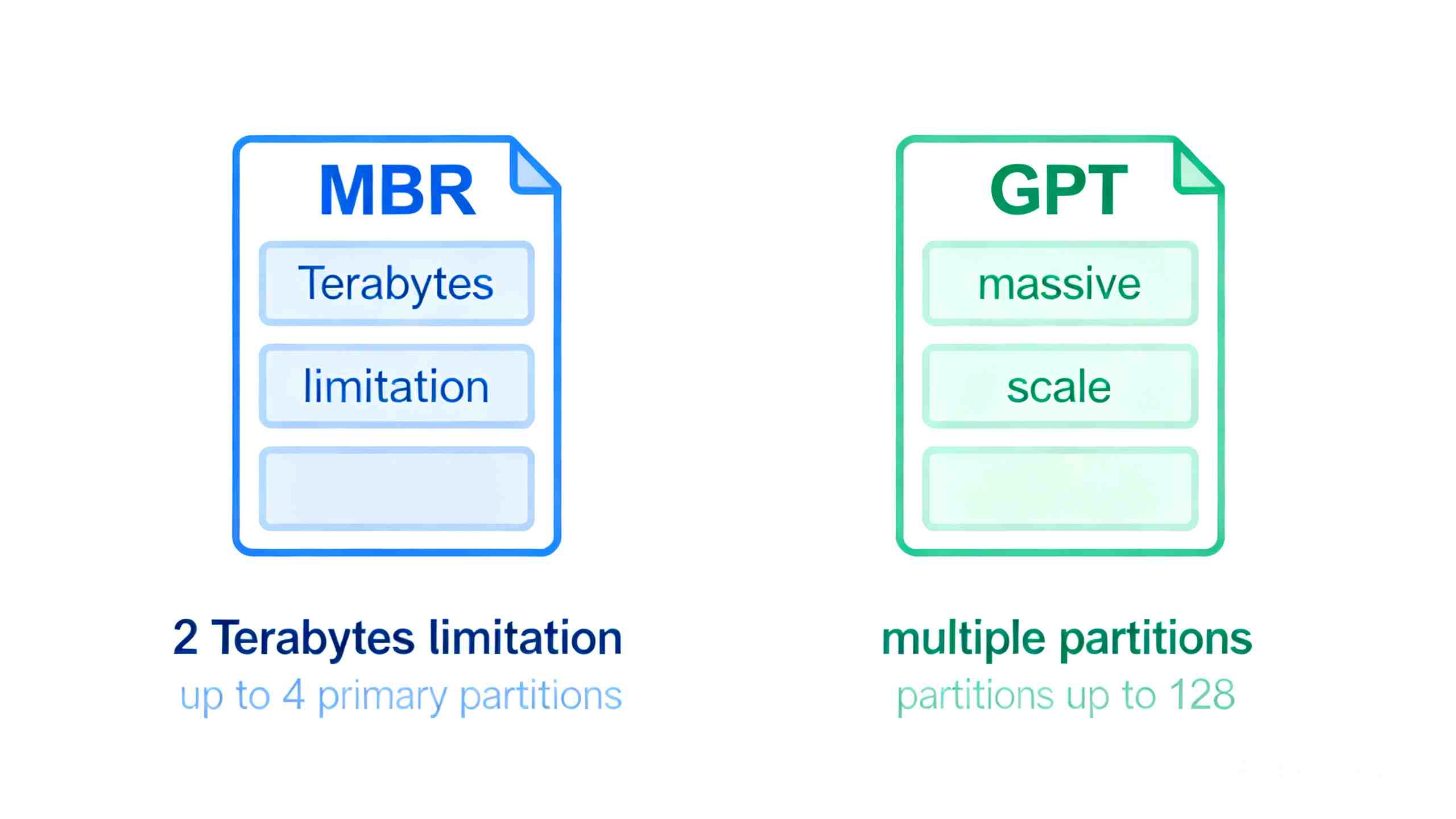
对比分析:MBR分区表与GPT分区表之间的转换方法与核心区别
在动手操作之前,我们有必要先弄清楚为什么现代计算机要全面抛弃MBR(主引导记录),转而使用GPT(GUID分区表)。这两种分区表格式在技术设计上有着本质的区别,决定了你新买的高速硬盘能否发挥出全部性能。
MBR分区表由于诞生年代久远,其分区寻址采用32位逻辑块地址,这导致它最大只能支持2TB的硬盘空间。如果你的硬盘是4TB甚至更大,使用MBR分区表会导致超过2TB的部分完全无法被系统识别。此外,MBR最多只允许创建4个主分区,想要更多分区就必须使用复杂的扩展分区和逻辑分区。而GPT分区表则彻底打破了这些限制,不仅最大支持高达18EB的磁盘容量,在Windows系统下还默认支持多达128个主分区。
更重要的是,GPT分区表专为现代UEFI(统一可扩展固件接口)引导模式设计。UEFI比起传统的Legacy BIOS,不仅开机自检速度更快,还支持“安全启动”(Secure Boot),能够有效防止木马程序在系统引导阶段植入。为了让你更直观地看清两者的差异,我们整理了以下对比表格:
| 比较维度 | MBR 分区表 | GPT 分区表 |
|---|---|---|
| 最大支持容量 | 2 TB | 高达 18 EB (约 1800万 TB) |
| 最大分区数量 | 最多 4 个主分区 (或 3主分区 + 1扩展分区) | Windows 限制为 128 个分区,Linux 几乎无限制 |
| 主板引导模式 | 传统 BIOS (Legacy) | 现代 UEFI 引导模式 |
| 数据安全性 | 低,引导数据和分区信息存在单一位置,损坏极难恢复 | 高,分区表有备份且自带循环冗余校验 (CRC32) 机制 |
如果你手头有一块旧磁盘想要升级为新格式,或者需要将数据盘在不同系统间迁移,就需要深入学习下面的MBR分区表与GPT分区表之间的转换方法。在日常的电脑维护中,我们常常需要在图形化工具与命令行工具中来回切换,以便应对不同的使用环境。
实战指南:Windows系统下如何创建GPT分区?
在日常使用中,如果你想在Windows中为一块全新的机械硬盘或SSD固态硬盘进行初始化,主要有两种方案。一种是通过直观的“磁盘管理”图形接口,另一种则是利用系统内置的Diskpart命令行。无论你是在工作学习中,还是在使用类似 Hello GPT 这样的免注册AI助手辅助生成办公脚本时,掌握底层的系统分区操作,都能让你在面对电脑硬件问题时更加得心应手。
方法一:使用“磁盘管理”图形界面
如果你的电脑已经安装好了Windows系统,并且刚刚接入了一块新硬盘,使用图形化的“磁盘管理”是最轻松直观的选择。以下是详细步骤:
- 右键点击桌面上的“此电脑”(或“我的电脑”),在弹出的菜单中选择“管理”。
- 在弹出的计算机管理窗口左侧栏中,点击存储下的“磁盘管理”。
- 系统会自动检测到未初始化的新磁盘,并弹出“初始化磁盘”的提示框。
- 在提示框中,勾选你加入的新磁盘,并选择“GPT(GUID分区表)”,然后点击“确定”。
- 初始化完成后,磁盘会显示为“未分配”空间。右键点击这块未分配空间,选择“新建简单卷”。
- 按照新建简单卷向导,一路点击“下一步”,设定你的分区大小、驱动器号(如D盘、E盘),并选择文件系统格式(建议固态硬盘选择NTFS格式,外部移动硬盘选择exFAT格式),最后点击完成。
方法二:使用 Diskpart 命令行工具
当你处于没有Windows系统桌面环境(例如正在使用U盘安装盘),或者遇到磁盘管理界面报错无法操作的情况时,使用Diskpart命令行创建GPT分区将是你的终极武器。请注意,接下来的命令会清除目标磁盘上的所有数据,请务必核对好磁盘序号。
- 按下快捷键
Win + R,输入cmd打开命令提示符;如果是在系统安装界面,可以直接按下Shift + F10调出命令行窗口。 - 在命令行中输入
diskpart并按下回车,进入Diskpart交互式控制台。 - 输入
list disk并按回车,此时系统会列出当前连接的所有物理磁盘,请根据磁盘的大小(Size)判断哪一个是你要操作的目标硬盘(例如 Disk 1)。 - 输入
select disk X(注意:将X替换为你的目标磁盘号,如select disk 1),按回车。系统会提示“磁盘 X 现在是所选磁盘”。 - 输入
clean并按回车,这会彻底清除该磁盘上的所有分区信息和数据。 - 输入
convert gpt并按回车。系统会提示“Diskpart 已成功地将所选磁盘传送为 GPT 格式”。 - 接下来创建主分区,输入
create partition primary并回车。 - 快速格式化分区为NTFS格式并分配盘符:输入
format fs=ntfs quick并回车,然后输入assign自动分配盘符。 - 输入
exit退出Diskpart工具。
提示:在使用clean命令之前,千万要反复确认list disk显示的容量 and 编号,避免误删存有重要数据的系统盘或其他备用盘。
跨平台操作:Linux系统下如何创建GPT分区?
在 Linux 操作系统(无论是企业常用的 RHEL、CentOS,还是国产开源的 openEuler)中,对于大于2TB的数据盘,我们同样需要利用命令行工具将其配置为GPT分区格式。虽然 Linux 下的 fdisk 工具现在也支持GPT,但在处理大分区和脚本自动化时,功能强大的 parted 工具依然是系统管理员的首选。
使用 parted 工具创建 GPT 分区表与分区的详细步骤
首先,我们需要通过终端识别插入的新硬盘。输入 lsblk 或者 fdisk -l 可以列出系统中所有的存储设备,假设我们要操作的新硬盘设备路径为 /dev/sdb。
- 启动 parted 工具,指定我们要操作的硬盘:
parted /dev/sdb。 - 将分区表标签设置为 GPT 格式:输入
mklabel gpt。系统可能会警告这会破坏现有数据,输入Yes确认。 - 设置默认的容量单位为百分比或扇区:输入
unit kib或直接在下一步指定百分比。 - 创建主分区。如果我们想要把整块硬盘划分为一个分区,可以输入:
mkpart primary ext4 0% 100%。如果需要划分多个分区,可以指定具体起止位置,例如:mkpart primary ext4 0GB 100GB。 - 输入
print打印当前分区结构,检查分区是否正确建立。 - 输入
quit退出 parted 交互界面,所有的修改会自动保存并写入磁盘。
格式化分区并配置 /etc/fstab 实现开机自动挂载
分区建立完成后,我们还需要对该分区进行文件系统格式化,并配置开机自动挂载,这样系统重启后才不会丢失挂载点。
- 格式化新建的分区为 ext4 文件系统(也可以根据需要选择 xfs 格式):
mkfs.ext4 /dev/sdb1。 - 创建一个用于挂载硬盘的目录,例如:
mkdir -p /mnt/data。 - 手动测试挂载:
mount /dev/sdb1 /mnt/data,并使用df -h查看挂载状态。 - 为了配置开机自动挂载,我们需要获取该分区的 UUID。输入
blkid /dev/sdb1,复制输出中的 UUID 字符串。 - 使用文本编辑器打开挂载配置文件:
nano /etc/fstab或vi /etc/fstab,并在文件末尾添加以下一行:
UUID=你的UUID值 /mnt/data ext4 defaults 0 2 - 保存并退出编辑器。输入
mount -a进行测试。如果没有报错,说明自动挂载配置成功。
避坑指南:使用Diskpart命令行创建GPT分区时常见报错与解决办法
在了解了Windows系统下如何创建GPT分区的基本流程后,许多人在实际装机过程中依然会遇到各种让人头疼的报错。其中最经典的就是在安装Windows系统选择分区时,界面下方弹出红字警告:“Windows无法安装到这个磁盘。选中的磁盘具有GPT分区形式。”
为什么会出现 GPT 分区安装报错?
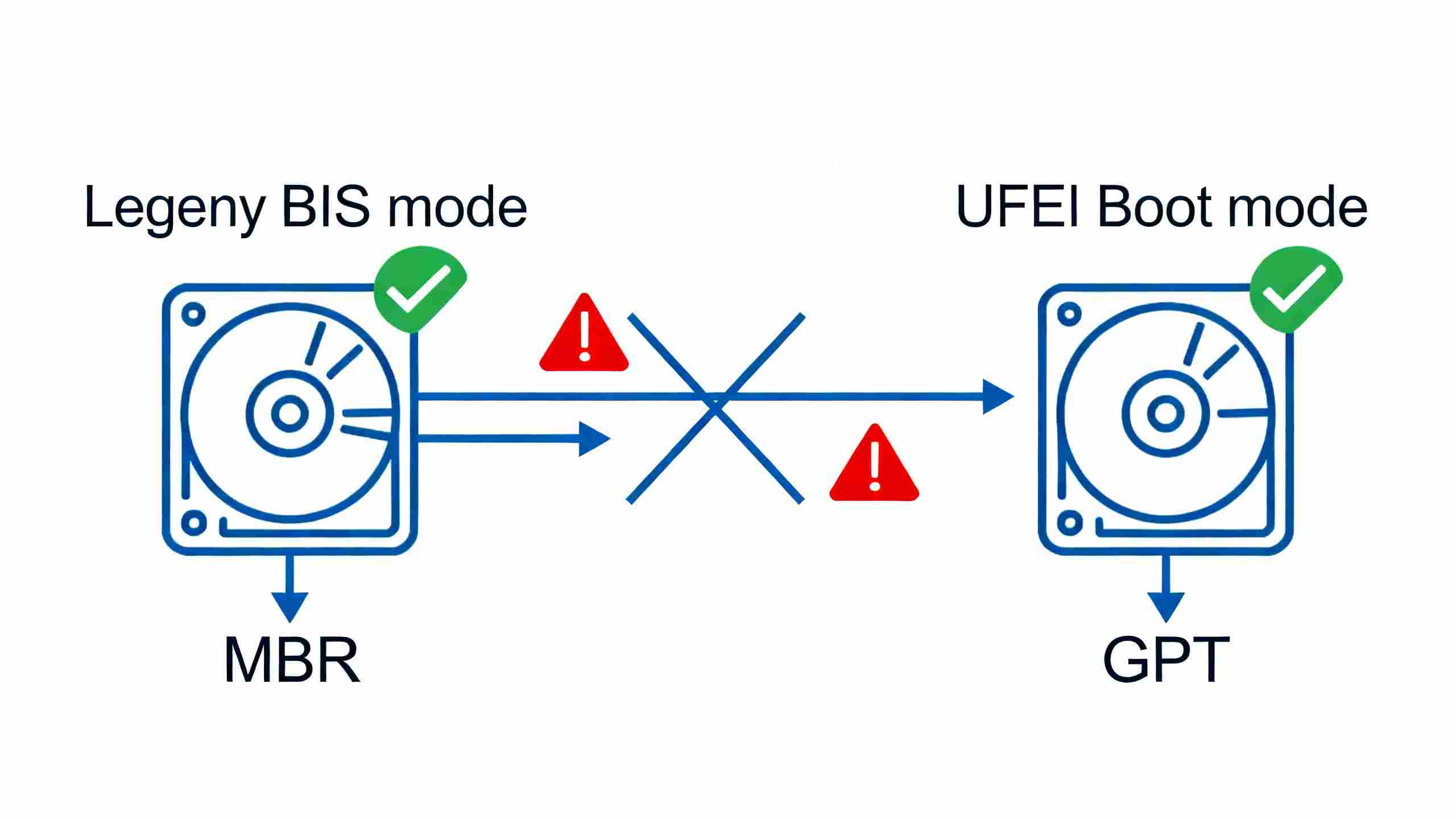
出现这种报错的根本原因,是主板的引导模式与你磁盘的分区表格式不匹配。现代计算机有两种引导方案:
- Legacy 引导(传统模式):只能引导 MBR 分区表上的系统。
- UEFI 引导(现代模式):只能引导 GPT 分区表上的系统。
如何彻底解决该报错?
解决这个问题有两个方向,你可以根据个人对数据保留的需求来选择:
- 方向一:修改 BIOS 设置以匹配 GPT。 重启电脑,反复按下 Del 或 F2 键进入 BIOS 主板设置。找到 Boot(启动选项)页面,将 Boot Mode(启动模式)由 Legacy(或 CSM 兼容模式)修改为 UEFI,保存并重启。重新进入安装程序,报错即可消失。
- 方向二:使用 Diskpart 清除并转换分区。 如果你想直接转换磁盘以匹配当前的安装模式,可以在报错界面按下
Shift + F10调出命令行,依次运行diskpart->list disk->select disk 0->clean->convert gpt。转换成功后,刷新安装界面,就可以顺利创建新分区并继续安装了。
无损数据转换:使用 MBR2GPT 工具
如果你手头有一台正在运行的旧电脑,它的硬盘采用的是 MBR 分区表,但在升级 Windows 11 时被提示必须开启 UEFI 和 GPT。由于硬盘上存有大量珍贵数据,使用上述的 clean 方法显然不可行。此时,你可以利用微软官方内置的无损转换命令行工具 MBR2GPT 予以解决。如需获取更全面的磁盘管理技术规格,请参考 Microsoft 官方磁盘转换指南。
- 在Windows搜索栏输入
cmd,右键选择“以管理员身份运行”。 - 首先验证当前磁盘是否满足无损转换的条件,输入:
mbr2gpt /validate /allowFullOS并回车。如果输出显示“Validation completed successfully”,说明可以安全转换。 - 执行转换命令,输入:
mbr2gpt /convert /allowFullOS并回车。 - 等待系统进度条走完,提示“Conversion completed successfully”。此时,不要立刻重启电脑,因为磁盘已经变为了 GPT 格式,Legacy 引导将无法进系统。
- 立即重启电脑,在开机时进入 BIOS 设置,将引导模式由 Legacy 修改为 UEFI。保存退出后,系统便能以全新的 UEFI+GPT 模式安全地载入桌面,且所有文件和软件都完好无损。
常见问题:如何判断现有磁盘是MBR还是GPT分区表?
在对磁盘进行任何转换或分区操作前,第一步永远是确认磁盘当前的配置状态。下面我们汇总了大家最常遇到的疑惑并提供解答。
如何判断现有磁盘是 MBR 还是 GPT 分区表?
在 Windows 中,你可以轻松通过磁盘管理查明。右键点击“此电脑”选择“管理”,进入“磁盘管理”。在下方磁盘列表中,右键点击你要查看的磁盘标签区域(写有“磁盘 0”或“磁盘 1”的灰色方框),选择“属性”。在弹出的属性窗口中切换到“卷”标签页,其中“分区形式”一栏如果显示“GUID 分区表 (GPT)”,则为 GPT 格式;若显示“主启动记录 (MBR)”,则为 MBR 格式。此外,在命令行下运行 diskpart 并执行 list disk,如果对应磁盘的最右侧“Gpt”列下显示星号(*),也代表该磁盘为 GPT 分区格式。
Windows 安装时提示“无法在此磁盘安装,因为是 GPT 分区”该怎么办?
这说明你的 Windows 安装介质(如U盘启动盘)是以传统的 Legacy(BIOS)模式启动的。要解决此问题,最直接的方法是重新启动电脑并进入 BIOS 设定页面,将启动选项(Boot Option)中的 U盘启动设备由不带 UEFI 前缀的选项改为带有“UEFI:”前缀的选项启动;或者直接在 BIOS 中禁用 CSM(兼容性支持模块)以强制使用纯 UEFI 引导。重新引导安装程序后,便能顺利兼容 GPT 磁盘并正常安装系统。
可以在不丢失数据的情况下将现有 MBR 转换为 GPT 吗?
可以的。微软官方在 Windows 10(1703版本及以上)和 Windows 11 中内置了 mbr2gpt.exe 命令行工具,它允许用户在保留全部个人数据和系统配置的前提下,将系统盘从 MBR 转换为 GPT。转换前需使用管理员权限运行命令提示符,执行 mbr2gpt /validate /allowFullOS 进行兼容性测试,测试通过后再通过 mbr2gpt /convert /allowFullOS 完成转换。转换完成后,请记住一定要立即重启电脑进入 BIOS,将启动模式修改为 UEFI 才能顺利进入系统。对于非系统盘(数据盘),则可以使用某些主流的第三方分区管理软件在Windows环境下进行无损格式转换。
为什么转成GPT分区表后,电脑在BIOS里找不到启动项了?
这是因为 GPT 分区表必须依靠 UEFI 模式引导,而你的主板 BIOS 目前可能依然开启的是传统的 Legacy(或 CSM)引导模式。Legacy 引导模式无法识别 GPT 磁盘上的 EFI 系统分区(ESP),从而导致 BIOS 找不到任何有效的引导硬盘。解决方法非常简单:重启进入 BIOS,将引导模式切换为 UEFI,并确保“安全启动(Secure Boot)”已开启或处于兼容状态,然后保存退出,启动项就会重新在列表中出现。
GPT分区表对SSD固态硬盘的寿命和速度有提升吗?
GPT 分区表本身并不会直接提升固态硬盘的物理读写速度或延长其寿命,但它所绑定的 UEFI 引导模式能显著缩短主板自检时间,从而加快电脑的开机启动速度。此外,现代固态硬盘在 UEFI+GPT 架构下能更好地支持诸如 NVMe 协议的高速排队机制、主板的 Resizable BAR 技术以及安全启动等现代化功能。这让整机在运行大型游戏和专业软件时表现得更加稳定、安全与高效。
总结:掌握如何创建 GPT 分区的核心要点
根据您的操作系统和使用场景,选择最适合的 GPT 分区创建方法,能确保数据安全与系统高效稳定运行。无论是利用 Windows 下的磁盘管理与强大的 Diskpart 命令行,还是在 Linux 服务器中使用 parted 工具,熟悉这些底层磁盘 management 指令都是每位科技爱好者和 IT 从业者的必修课。在这个数据量爆炸的时代,熟练掌握 GPT 分区表的构建与转换技巧,不仅能让我们完美释放大容量高速固态硬盘的性能,更能轻松解决各类装机报错,为系统的高效运行打下坚实的基础。