最近有许多小伙伴在社群中向我询问,为什么 Chat GPT 网站无法访问?好不容易注册了账号或者正准备利用AI大模型来提高工作效率,却碰上ChatGPT打不开或者浏览器页面提示Unable to load site的情况,确实让人非常抓狂。
作为全世界目前最受欢迎的AI工具,官方服务器为了防止恶意爬虫和滥用,对访问环境设置了极为严苛的安全过滤机制。哪怕你的网络代理或者浏览器配置出现了一丝偏差,就很容易被挡在门外。
其实,遇到这类问题并不需要慌张,这通常只是本地网络环境、DNS解析、浏览器缓存,或者是网络节点被官方安全系统暂时拉黑所致。在这篇排查指南中,我将用最直白的语言,带你深入剖析背后的核心原理,并奉上5个经实测有效的快速修复方案。
为什么 Chat GPT 网站无法访问?三大常见原因导致ChatGPT打不开
在寻找解决办法之前,我们必须先弄清楚故障的原因。根据大量用户的反馈和技术排查,导致网页无法载入的根本原因通常集中在以下三个方面。
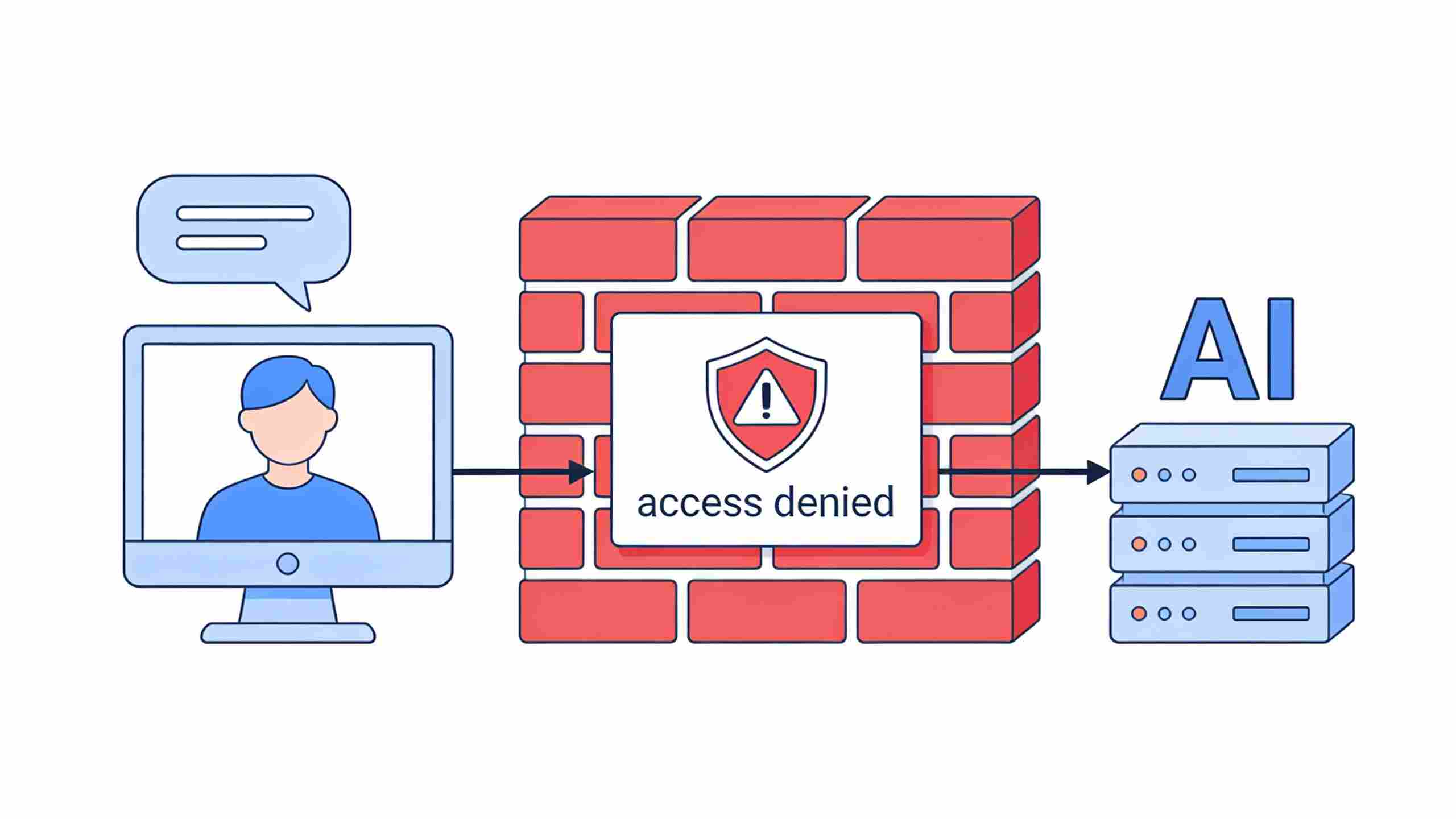
1. 代理节点IP不干净:被Cloudflare安全防护机制拉黑
这是最常见的原因。由于国内无法直接访问OpenAI服务,大多数人都会使用代理工具。如果你使用的代理节点IP属于万人共享的“大车头”节点,那么很有可能已经被Cloudflare防火墙列入了黑名单。
当一个IP地址在短时间内发起海量的访问请求,或者是多次尝试非正常登录,官方的安全门卫就会判定该IP代表着“可疑的机器人行为”。为了保护服务器稳定,系统会直接切断来自该IP的一切连接,从而导致你的客户端显示加载失败。
2. 浏览器缓存与Cookie数据冲突
另一个让人意想不到的罪魁祸首是浏览器内部的数据缓存。随着ChatGPT在2026年进行多次系统版本维护 and API接口调整,用户浏览器中留存的过期Cookie和Session数据可能无法与新版服务器握手。
这种新旧数据“打架”的局面,往往会导致浏览器陷入无限循环的登录重定向,或者在加载页面时不断报错,最终在屏幕上直白地提示Unable to load site。即使你更换了节点,只要缓存没有被清理,问题依然存在。
3. 全局代理模式未开启与DNS解析错误
很多代理软件默认采用的是分流的“规则模式(PAC/Rule)”。当官方为了优化服务而更新了新的二级域名或引入新的API接口时,分流规则如果来不及更新,这些新请求就会绕过代理直接连向官方服务器,自然会被无情阻挡。
此外,国内运营商的DNS服务器在解析AI域名的过程中,经常会出现DNS污染现象,把域名解析到错误的IP地址。这两种情况都会直接表现为ChatGPT打不开,且浏览器会提示连接超时或找不到服务器。
5个步骤快速解决ChatGPT打不开与提示Unable to load site难题
了解了幕后的根本原因后,我们可以对症下药。如果你当前正面临网页一直转圈或无法访问的困扰,跟着下面的5个步骤依次排查,基本可以解决95%以上的报错情况。
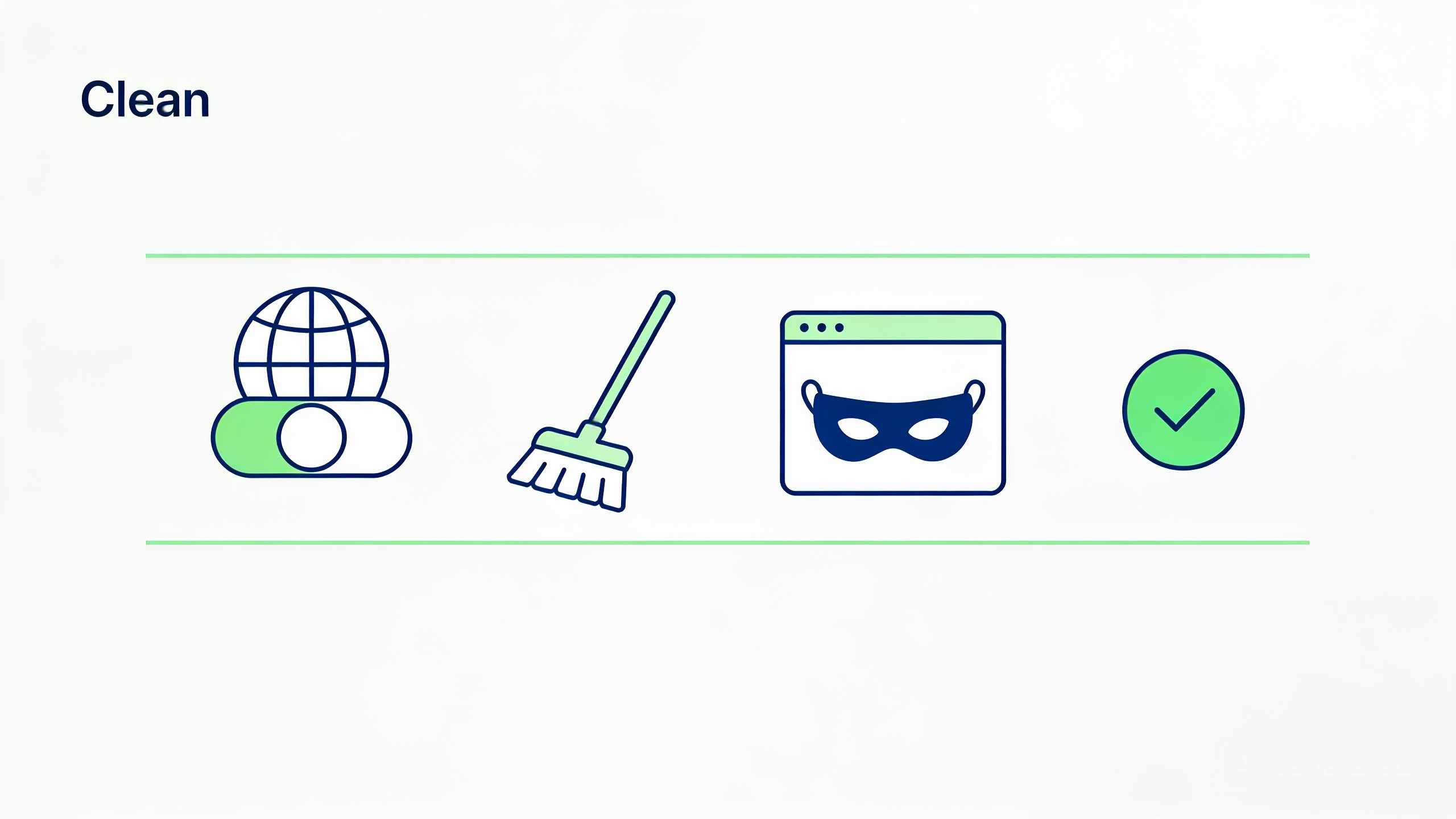
第一步:开启全局代理模式并更换高质量的干净IP节点
首先,你需要打开你的网络代理工具(例如Clash、Shadowrocket等),在设置中将“路由模式”从“规则模式”手动切换为“全局模式(Global)”。这样可以保证你所有的网络流量都通过代理节点,避免新域名或API请求因为分流不当被拦截。
切换到全局模式后,请尝试更换不同的节点。避开那些免费且使用人数较多的热门公共节点,推荐选择日本、新加坡或美西的冷门原生节点。因为原生IP通常更加干净,很少被安全机制拉黑,能大幅降低报错率。
第二步:清除浏览器缓存与特定的Cookie数据
由于浏览器残留数据的干扰非常顽固,清理缓存是不可或缺的步骤。不同浏览器在清理特定数据时,可以通过快捷键快速进行操作,请参考下表:
| 浏览器类型 | 快捷键 (Windows / Mac) | 清理步骤与重点 |
|---|---|---|
| Google Chrome | Ctrl + Shift + Del / Cmd + Shift + Del | 在时间范围选择“时间不限”,勾选“Cookie及其他网站数据”与“缓存的图片和文件”,点击清除。 |
| Microsoft Edge | Ctrl + Shift + Del / Cmd + Shift + Del | 勾选Cookie与缓存,点击“立即清除”。可直接在隐私设置中找到该功能。 |
| Safari (Mac) | 无快捷键,点击菜单栏 Safari | 进入“偏好设置” > “隐私” > “管理网站数据”,搜索“openai”,将其删除即可。 |
第三步:利用无痕模式进行交叉测试
在执行完前两步后,我们不要直接双击打开普通网页,而是应该新建一个浏览器的“无痕/隐私窗口”。在无痕模式下,浏览器默认不会加载旧的插件、缓存和大部分Cookie,能营造一个接近绝对纯净的测试环境。
如果在无痕模式下,官网能够瞬间打开并顺利登录,这就意味着你的代理环境是完全没有问题的。你只需要在普通模式下彻底清理一次所有与openai相关的浏览器插件,或者重新安装浏览器来排除故障。
第四步:检查OpenAI官方服务器状态
有时候,网页打不开跟你的网络或浏览器没有任何关系,纯粹是官方服务器因为用户流量瞬间过载或者正在进行紧急维护而崩溃了。在疯狂修改设置前,建议先行确认服务本身的运行状况。
你可以点击访问 OpenAI 官方服务状态页面。如果页面显示为大面积的红色中断(Major Outage),那就说明是官方服务的问题,你只需要耐心等待程序员修复好服务器即可,无需再在本地网络上浪费折腾的时间。
第五步:使用免注册的备用中文对话工具
毕竟网络代理工具有其局限性,一旦遇到关键时刻掉链子就会非常耽误事。如果你急需使用AI助手来撰写工作报告、润色文案或进行精准翻译,寻找一个即开即用的国内备用入口是非常高效的解决方式。
此时,我非常推荐大家直接使用 Hello GPT 平台。作为一个优质的中文AI对话工具与在线翻译助手,它在国内网络环境下完全可以流畅运行,且不需要繁杂的注册与科学上网配置。它不仅界面友好,还能原汁原味地提供大模型的强大功能,是你告别频繁报错与网络折腾的优秀解决方案。
日常使用中如何避免ChatGPT打不开与无法连接的情况
虽然通过上述的应急步骤能快速修复故障,但在日常使用中,如果你想避免高频遇到网站无法载入的麻烦,下面几个习惯技巧同样非常关键。
提示:请勿在已登录账号的情况下频繁、快速地在不同国家和地区的代理节点之间来回切换。这种“瞬移”行为极易触发大模型官方的安全防欺诈机制,导致你的账号被系统判定为多人共用而遭到封禁。建议平时固定在一个高质量节点上使用。
其次,建议修改本地连接的DNS服务器地址。由于许多国内宽带运营商的默认DNS不够纯净,经常会出现域名解析失败的情况。你可以将主机的DNS修改为谷歌的公共DNS:8.8.8.8,或者Cloudflare的 1.1.1.1,以保证域名能被正确且快速地解析。
最后,远离所有免费且速度极慢的公共VPN。这类公共服务为了营利,通常会将一个IP地址同时共享给上千人使用。如此恶劣的网络指纹早就被官方防火墙列入了重点关注名单,这也是大部分人在使用免费工具时频繁遭遇提示Unable to load site的核心原因。
ChatGPT打不开与提示Unable to load site常见问题解答
为什么开了VPN(翻墙)依然无法访问ChatGPT?
因为你的VPN节点IP“不干净”。由于大多数VPN供应商会将同一个服务器节点分配给成百上千名用户共同使用,这会导致该节点的IP地址堆积了过多的自动化请求和恶意数据特征,从而被Cloudflare防火墙直接封锁拦截。
ChatGPT提示“Unable to load site”或“Content Blocked”怎么办?
这通常是代理设置没有走全局路由,或者是浏览器内部的数据堆积发生了冲突。你可以先将代理工具手动调节为“全局代理模式”,再清理浏览器的Cookie和缓存,或直接尝试在无痕/隐私窗口中重新输入域名进行登录。
如何彻底清除浏览器缓存以恢复ChatGPT的访问?
在主流的Chrome或Edge浏览器中,可以通过按下快捷键 Ctrl + Shift + Del 唤醒清理窗口。将时间范围选择为“时间不限”,重点勾选“Cookie及其他网站数据”和“缓存的图片和文件”,最后点击清除按钮,重新刷新网页即可。
修改本地DNS为什么能解决ChatGPT打不开的问题?
本地网络DNS服务器经常会出现域名解析污染,导致计算机找不到正确的官方IP。将电脑本地的DNS地址修改为国际知名的 8.8.8.8 或 1.1.1.1,可以有效绕过污染,确保你的网络能精准连通OpenAI的相关接口。
如果不想折腾网络,还有什么不需要翻墙的AI大模型可以使用?
如果嫌配置网络代理和清理缓存太麻烦,可以直接使用 Hello GPT 对话入口。它完全免注册、免翻墙,直接在浏览器中打开就能流畅使用最先进 of 中文AI对话及在线翻译功能,彻底规避了各种复杂的网络故障。
总结:彻底解决为什么 Chat GPT 网站无法访问的烦恼
弄清楚为什么 Chat GPT 网站无法访问的根源是彻底解决问题的前提。不论是更换高质量的原生代理IP、开启全局路由代理模式,还是定期去清理浏览器累积的垃圾Cookie,都是保证AI助手稳定在线的必备技巧。
只要你熟练掌握了这些排查方案,绝大多数的报错问题都可以在一分钟内被顺利修复。当然,如果你在关键时刻需要更加稳定、免配置的AI服务,使用备用的中文对话入口也是一个极其明智的选择,能够帮助你极大地提高工作效率。