随着人工智能技术的突飞猛进,OpenAI 旗下的 GPT 商店(GPT Store)已经成为全球用户寻找各类定制化 AI 助手的首选平台。无论你是需要撰写高效文案、生成精美插画,还是翻译专业文献,都可以在这里一站式解决。不过,由于操作界面的更新和账号权限的调整,不少用户常常迷茫:如何访问 GPT 商店?或者在各大论坛上焦急地提问 GPT Store 怎么去。别着急,今天这篇指南就来为你彻底扫盲,不仅会手把手教你如何找到 Explore GPTs 入口,还会详细拆解 免费用户使用 GPT 商店限制 状况。对于遇到了 GPT 商店打不开 的朋友,我们也准备了保姆级的网络环境优化方案,让你在2026年顺畅玩转定制化 AI!
一、如何访问 GPT 商店?2 种最快进入方法
通常情况下,只要能顺利登录 ChatGPT 网页版,进入 GPT 商店是非常简单的。下面分享两种最常用、也最快的方法,你可以根据自己的习惯来选择。
方法 1:通过 ChatGPT 左侧边栏一键进入(Explore GPTs)
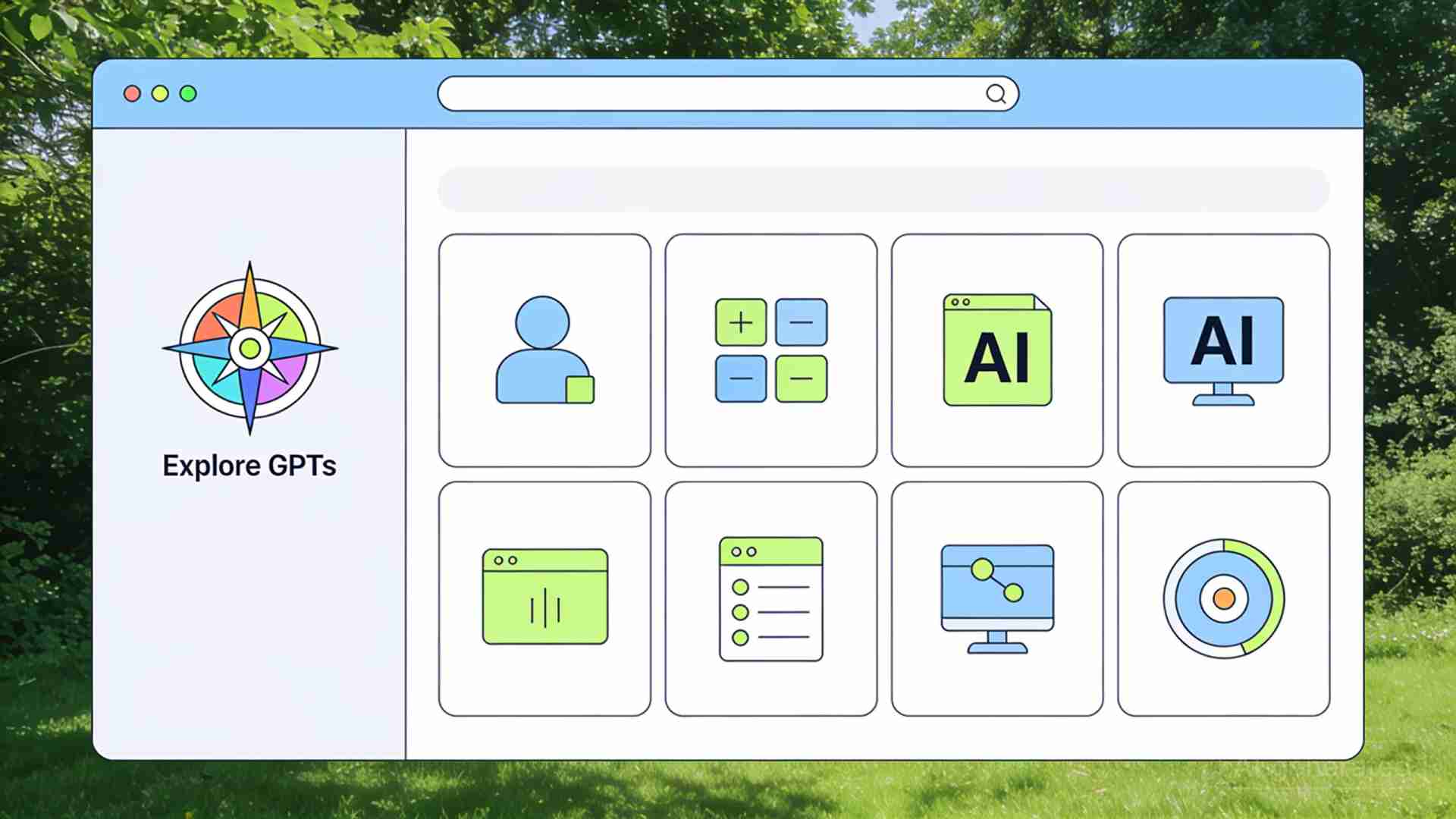
这是最常规、也最直观的方法。只要你成功登录了 ChatGPT 官方账号,在主界面的左侧边栏,你会看到一个名为「Explore GPTs」(中文界面通常显示为“探索 GPTs”)的选项。
具体操作步骤如下:
- 打开浏览器,登录你的 ChatGPT 账号。
- 观察屏幕左侧的导航栏,将光标移动 to 左上方。
- 点击带有彩色指南针图标的「Explore GPTs」选项。
- 页面将自动跳转至商店主页,你可以在这里浏览推荐、热门和不同分类(如写作、设计、编程、教育等)的定制化助手。
如果你在左侧导航栏没有看到这个入口,可以尝试将侧边栏展开,或者点击页面左下角的个人头像,查看设置中是否隐藏了该功能。
方法 2:通过官方直接链接(Direct Link)一秒直达
如果你觉得在复杂的界面中寻找入口有些繁琐,或者你使用的是手机端的移动浏览器,通过直接链接访问无疑是最快的选择。
你可以直接在浏览器地址栏中输入官方直达链接:ChatGPT Explore GPTs。只要你的账号处于登录状态,点击这个链接就能一秒直达 GPT 商店的主页。你可以将这个网址加入浏览器的收藏夹,下次需要使用任何专门定制的 ChatGPT 助手时,只需点击一下即可。
博主提醒:
虽然直接链接非常省心,但如果你的账号已经离线,浏览器会首先跳转到登录页面。因此,建议在访问直接链接前,先确保你已经在当前浏览器中保持了 ChatGPT 的正常登录状态。
二、免费用户使用 GPT 商店限制有哪些?最新权限与常见问题排查
自从 OpenAI 调整了服务政策, GPT 商店的使用门槛已经大大降低。在过去,只有每月支付 20 美元的 Plus 付费用户才能体验这些神奇的第三方工具;而到了 2026 年,免费账户也能无缝访问 GPT 商店。不过,天下没有完全免费的午餐,免费用户依然会面临不少限制。
为了让你一目了然地看清自己账户的权限,我特别整理了这份 2026 最新官方权限对比表格:
| 功能维度 | 免费用户 (Free Plan) | 付费用户 (Plus Plan) |
|---|---|---|
| GPT 商店访问权 | 可以自由浏览、搜索和使用大部分公开的 GPTs | 完全无限制,拥有全量 GPTs 的访问权限 |
| 模型限制与额度 | 受限于 GPT-4o 每日较低的免费额度。额度用尽后,将自动降级为标准 GPT-4o-mini,部分涉及高级绘图(DALL-E 3)和高级代码分析的 GPTs 会暂时无法使用 | 拥有 5 倍于免费用户的 GPT-4o 额度。额度极其充沛,即使在高频使用下也能保持完美的运行表现 |
| 创建与发布自己的 GPTs | 不支持。无法通过自定义 Prompt、知识库上传来建立专属于你或公开分享的 GPT 助手 | 完全支持。可利用 GPT Builder 工具轻松定制专属 GPT,并可上架发布到 GPT 商店,甚至参与官方的分成计划 |
| 网页报错打不开的解决率 | 在服务器高负载期间,可能需要排队,或遭遇“服务器繁忙”的报错 | 高优先级响应,即使在访问高峰期也能顺畅体验所有第三方 GPT 助手 |
从上表可以看出,尽管免费用户在浏览和尝试新鲜工具上没有任何障碍,但如果你是一个深度办公或创意工作者,频繁依赖 DALL-E 3 绘图或需要执行高负荷的数据分析,建议你升级为 Plus 账号。这样可以彻底摆脱 免费用户使用 GPT 商店限制,获得更上一层楼的生产力体验。
三、GPT Store 怎么去?一文教你如何搜索并高效使用第三方定制的 GPTs
当听到别人安利各种神器,比如「能够自动检索全球学术论文的 Consensus」或「能一键排版精美幻灯片的 Slide Maker」时,许多人第一反应就是问:GPT Store 怎么去?我要去哪里搜索它们?
一旦你按照前面介绍的方法成功进入了 GPT 商店,接下来就是发挥它最大价值的时候了。以下是在 GPT 商店中搜索、保存以及高效调配这些专属 AI 助手的实用指南:
- 利用顶部搜索栏精准查找: 在商店顶部的搜索框中,输入你想要的特定功能关键词(例如「PDF translator」、「Python coder」或「SEO optimizer」)。搜索引擎会实时匹配相关的定制 GPTs,并显示它们的使用次数和综合评分。
- 关注分类榜单: 商店常设 Top Picks(官方精选)、DALL·E(绘图)、Writing(写作)、Research & Analysis(研究与分析)、Programming(编程)等分类。不知道用什么时,看看这些分类下的热门榜单往往会有意外的惊喜。
- 添加到快捷侧边栏: 每次你使用完一个好用的 GPT 后,它会自动出现在你的 ChatGPT 左侧对话列表中。如果你想固定它,可以点击该 GPT 名称旁的三个小点(菜单按钮),选择「Keep in sidebar」,方便下次一键直达。
- 利用「@」功能直接调用: 这也是 2026 年最酷炫的交互设计!你不需要每次都去到商店界面去寻找。只要在和 ChatGPT 的普通对话框中,输入一个英文状态下的「@」符号,就会弹出一个已经保存和最近使用的 GPT 列表。点击其中一个,就可以在同一个聊天窗口中,无缝切换并调用专门的 AI 工具来协同工作。
这种智能化的多工具协同工作流,让你的 ChatGPT 不再只是一个泛泛而谈的聊天框,而是变成了一个由各类顶尖专业顾问组成的私人智囊团。

四、遇到 GPT 商店打不开、报错等常见问题该如何解决?
对于不少身处国内或特定网络环境的用户来说,访问海外 AI 平台往往会遇到不少绊脚石。当你高高兴兴地点击「Explore GPTs」,页面却迟迟加载不出来,甚至直接弹出一串英文报错(如 Oops! Something went wrong 或 Access Denied)时,难免会让人感到沮丧。
以下是为你整理的几招实用的 GPT 商店打不开 终极排查方案,绝大多数问题都可以通过这几步搞定:
- 严格检查网络节点的纯净度: 很多人打不开 GPT 商店,最直接的原因是网络代理环境的问题。OpenAI 拥有极为严格的地区 and IP 过滤机制。请尽量选择「全局代理(Global)」模式,避开人流密集的公用免费节点,尝试切换到新加坡、日本、美国或英国等 OpenAI 官方支持地区的干净独享节点。
- 清除浏览器缓存与 Cookie: 有时候,你的浏览器里保留了旧版的报错缓存或地区检测记录。按快捷键
Ctrl + Shift + Delete勾选清除近期的浏览器 Cookie 和缓存。或者,你可以直接使用浏览器的「无痕窗口(Incognito Mode)」重新登录 ChatGPT 进行尝试。 - 变更浏览器系统语言: 这是一个冷门但屡试不爽的小妙招。有些用户即使挂了代理,但因为浏览器默认语言是简体中文,依然会触发系统的地区风控拦截。你可以尝试在浏览器设置中,将首选语言临时修改为「英文(English)」再重新刷新页面。
- 使用第三方免登录的优质替代工具: 如果你发现自己因为各种客观原因实在无法顺畅地搞定如何访问 GPT 商店,千万不要把时间浪费在无休止的网络调试中。其实,你可以直接选择更简单、对中文用户极度友好的替代方案——例如 Hello GPT。它不仅提供了纯净、超快、免注册登录的中文对话接口,还能让你轻松体验到大模型所带来的绝佳写作与多语言翻译生产力。这对于只想高效办公,而不愿意被繁琐的网络配置和报错折磨的用户来说,是一个极其省心的选择。
常见问题解答
问:访问 GPT 商店需要额外付费购买吗?
答:不需要。无论你是 ChatGPT 免费用户还是 Plus 用户,进入和浏览 GPT 商店本身都是完全免费的。你可以在里面随意使用成千上万个由第三方开发者公开上架的 GPT 助手。唯一的区别在于,免费用户会受到每日 GPT-4o 的使用频次限制。额度用尽后,可能需要等待几个小时或自动降级为简版模型才能继续提问。
问:如何在 GPT 商店中精准搜索并收藏我喜欢的 GPTs?
答:你可以直接在 GPT 商店顶部的搜索栏输入关键词。由于目前商店中的大部分精品工具都是英文命名,建议你使用英文关键词进行搜索(如「SEO Audit」、「Resume Creator」等),这样匹配出来的结果更精准。当你用过某个 GPT 后,它会自动出现在你的 ChatGPT 左侧历史列表中,你可以点击其名称右侧的「三个点」,选择保留(Keep in sidebar),把它固定到侧边栏方便下次使用。
问:我创建的 GPTs 怎么发布并上架到 GPT 商店供他人访问?
答:发布 GPTs 目前需要你拥有 Plus 或更高级别的付费账号。你可以点击左侧栏的「Explore GPTs」,进入后点击右上角的「+ Create」(创建)。使用 GPT Builder 与其对话,设定好它的指令(Instructions)、上传专属的知识库文件,并配置好 API 动作。制作完成后,在保存选项中选择「Everyone」(所有人可见),你的自定义 GPT 就会被发布并上架到 GPT 商店中了。
问:如果我的设备上依然无法顺利使用 ChatGPT 该怎么办?
答:如果你反复尝试了更换网络节点、清理缓存,依然频繁遭遇登录不上去、网络报错等问题,最明智的办法是直接使用由 Hello GPT 提供的免注册、一键对话入口。它规避了所有复杂的连接限制,让你随时随地都能获取顶级大模型的智能协助。
总结
如何访问 GPT 商店 的方法其实非常简单,核心只需登录你的 ChatGPT,点击「Explore GPTs」或者通过快捷的直达链接进入。作为 AI 时代的“应用商店”,GPT Store 汇聚了全球开发者的智慧,将大模型的能力在垂直细分领域发挥到了极致。即使作为免费用户,你现在也拥有浏览和体验海量工具的权利,这无疑为我们的日常学习和工作提供了巨大的助力。
当然,如果你在尝试 Explore GPTs 时不幸被复杂的网络条件、账号注册以及频繁的 GPT 商店打不开 所困扰,也不用感到焦虑。选择像 Hello GPT 这样专为中文华人用户设计、无门槛的智能助手,同样可以让你在轻松的环境下拥有最顶尖的 AI 对话和翻译体验。现在就动起手来,在 AI 的浪潮中为自己挑选专属的高效助手吧!