随着人工智能技术的飞速发展,AI不仅能读懂文字,还能用极其自然、带有情感的声线与人交流。很多人都在好奇如何使用 Chat GPT 语音来提升工作与学习效率。特别是在如今,随着全新升级的高级语音模式(Advanced Voice Mode)与实时交互技术的深度集成,AI语音交互已经变得前所未有的流畅与智能。本文将为您详细讲解ChatGPT语音对话怎么开启,并提供一套实用的ChatGPT高级语音模式教程,帮助您快速上手各平台的语音功能,让AI真正成为您的贴身助手。
ChatGPT语音对话怎么开启?不同设备详细操作步骤
在开始探索各种高级玩法之前,我们先来解决最基础的问题:在日常使用的手机、电脑或网页端上,如何快速找到并开启语音功能。不同平台的开启路径略有不同,以下为您梳理了详细的操作指引。
手机端(iPhone/Android)使用 ChatGPT 语音的步骤
手机端是使用语音对话最频繁的场景。无论是上下班路上练口语,还是散步时整理思绪,手机App都能提供最便捷的体验。
- 第一步:下载并更新App。确保您的iPhone或Android手机已安装最新版本的ChatGPT官方应用。
- 第二步:授予麦克风权限。首次使用语音功能时,系统会弹窗请求麦克风访问权限,请务必选择“允许”。
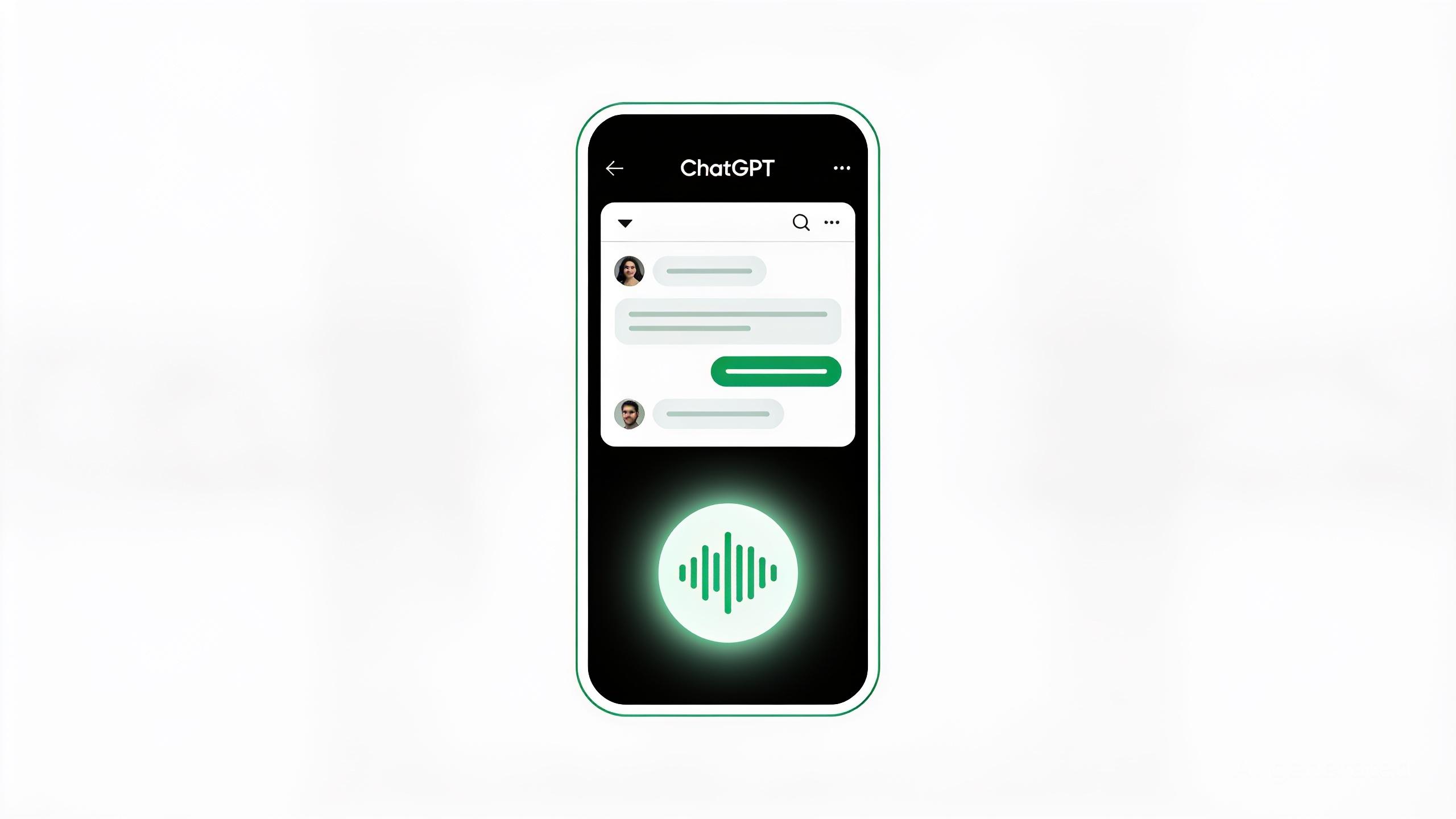
- 第三步:开启语音对话。在对话框的右下角,您会看到一个「耳机」或者「声波」形状的图标,点击它即可进入语音模式。
- 第四步:选择音色。系统会提示您选择喜欢的AI配音(如Breeze、Cove、Ember、Juniper等),选定后即可开始说话。
网页端与电脑客户端(Mac/Windows)开启语音的方法
如果您在办公或写代码时需要使用语音,电脑端客户端是更高效的选择。官方桌面应用程序支持全局快捷键,能让您在不打断手头工作的情况下呼出AI。
- macOS 客户端:下载官方客户端后,可以使用快捷键
Option + Space快速唤醒ChatGPT,点击输入框右侧的语音按钮即可开始交流。 - Windows 客户端:按下快捷键
Alt + Space呼出悬浮窗,点击耳机图标开启语音。 - Web 网页端:直接访问官网,在输入框右侧找到麦克风图标。虽然网页端在实时交互上略有延迟,但对于长文本的语音录入非常方便。
为了让您更直观地对比不同平台的语音表现,我们整理了以下对比表格:
| 平台设备 | 开启路径 | 核心优势 |
|---|---|---|
| iOS / Android 手机端 | 打开App > 点击输入框右下角「耳机」或「声波」图标 | 支持完整的高级语音,携带方便,适合随时随地交流 |
| macOS / Windows 客户端 | 下载官方客户端 > 使用快捷键呼出并点击耳机图标 | 支持全局快捷键,适合办公脑暴、边工作边交流 |
| Web 网页端 | 访问官网 > 点击输入框右侧的语音输入图标 | 无需安装任何软件,适合快速输入,但不支持手势打断 |
进阶玩法:通过ChatGPT高级语音模式教程提升日常效率
在熟练掌握了基本开启步骤后,我们可以进一步压榨这个工具的潜力。与传统的“语音转文字再转语音”的旧模式不同,高级语音模式(Advanced Voice Mode)采用了原生音频到音频的处理技术,这带来了极低延迟与拟真的人类情感。
什么是原生音频处理?传统语音助手需要先把你的声音变成文字,AI生成文字回复后,再通过朗读软件念出来,过程生硬且缓慢。而高级语音模式直接用声音与声音对话,能听懂你的叹气、语调起伏,甚至支持随时打断。
利用高级语音进行 1 对 1 英语口语实操与实时翻译
传统的口语练习往往让人感到尴尬,且真人外教费用高昂。通过这套ChatGPT高级语音模式教程的设定,你可以把AI变成一个24小时在线的专属外教。你可以尝试这样对它说:
“请扮演一位性格温和的英语外教。接下来我们进行一段关于‘咖啡馆点餐’的日常对话。当我出现语法错误或发音不准时,请及时打断我并给予温柔的纠正。”
得益于高级语音模式的“可打断”特性,当你在说话中途卡壳或者说错时,可以直接打断它,重新组织语言。它也会像真人一样,根据你的情绪和语速调整自己的回应节奏,非常适合用来攻克英语口语的心理防线。
此外,如果您在出境游或商务洽谈中遇到语言障碍,也可以直接开启语音模式,将其作为双向同声传译工具。当然,如果您在电脑前更习惯通过文字或精准的多语言对照进行学习,也可以使用国内免注册的辅助工具,比如 Hello GPT 智能在线翻译助手,它能够提供更直观的双语对照翻译结果。
ChatGPT语音没有声音排查与常见问题解答(FAQ)
在日常使用中,很多用户会遇到语音功能无法使用的情况。为了帮您解决这些烦恼,我们整理了最常见的几个技术障碍以及相应的ChatGPT语音没有声音排查方案。
为什么我的 ChatGPT 没有语音功能(或语音图标不见了)?
如果发现输入框旁边的耳机或声波图标消失了,通常有以下几个原因:首先,请检查您的应用版本。许多用户使用的是很久没有更新的老版本App,建议前往应用商店更新至最新版。其次,由于高级语音模式对地区和IP有一定限制,如果您的网络代理节点不够稳定,系统可能会暂时隐藏该功能。您可以尝试更换更干净的代理节点,或在系统设置中彻底关闭App后重新打开。
ChatGPT 语音功能是免费的吗?每天有什么限制?
普通版本的语音功能对所有注册用户免费开放。但是,最受瞩目的“高级语音模式(Advanced Voice Mode)”在免费账户中是有每日使用时间限制的(通常每天只有几分钟的试用额度)。如果您是付费的 Plus 订阅用户,每天可以使用更长的时间,但如果在短时间内高频使用,系统也会提示您临时切换回标准语音模式,直到额度重置。具体的额度限制政策,建议参考 OpenAI官方语音功能帮助文档 以获取最新政策信息。
如何修改 ChatGPT 语音的说话音色或打断 AI 发言?
要修改音色,您只需在App内点击left上角的菜单按钮,进入「设置(Settings)」,找到「语音(Voice)」选项,即可在多种不同的男女声线中进行切换。至于打断AI发言,在高级语音模式下,您无需点击任何按钮,直接对着手机说话,AI就会自动闭嘴并倾听您的最新指示;如果是标准语音模式,您则需要用手指轻触屏幕上的圆圈或波纹区域来手动暂停它的发言。
为什么我的语音对话经常中断,或者显示连接失败?
这通常与网络延迟有关。因为语音交互(尤其是高级模式)需要极高的数据吞吐量和极低的延迟。如果您的VPN网络波动剧烈,ChatGPT就会因为无法维持实时流式传输而中断通话。建议尝试将VPN全局代理打开,或者更换延迟更低的专线节点。另外,请检查您的手机电量与省电模式,部分设备在低电量时会限制后台音频组件的运行,从而导致连接中断。
总结:用ChatGPT语音练习英语口语,开启你的AI智能生活
掌握如何使用 Chat GPT 语音,等于为自己配备了一位随叫随到、博古通今的随身秘书与外语私教。无论是在通勤路上用ChatGPT语音练习英语口语,还是在办公室通过桌面客户端脑暴工作创意,声音这种最天然的交流方式,都让AI的使用门槛降到了最低。赶快拿起手机或打开电脑,按照本文的操作指引开启你的第一场AI语音对话,体验人机交互的崭新时代吧!